How to install Docker on Ubuntu (how to use it with WSL2)
Docker 간략 설명 : Docker는 컨테이너화 기술을 이용해 애플리케이션을 쉽게 배포하고 실행할 수 있도록 도와주는 오픈 소스 플랫폼입니다.
↓ ↓ ↓ 추가 설명 ↓ ↓ ↓ https://ko.wikipedia.org/wiki/%EB%8F%84%EC%BB%A4_(%EC%86%8C%ED%94%84%ED%8A%B8%EC%9B%A8%EC%96%B4)
도커 (소프트웨어) - 위키백과, 우리 모두의 백과사전
위키백과, 우리 모두의 백과사전. 도커(Docker)는 리눅스의 응용 프로그램들을 프로세스 격리 기술들을 사용해 컨테이너로 실행하고 관리하는 오픈 소스 프로젝트이다. 도커 웹 페이지의 기능을
ko.wikipedia.org
1. Docker 설치 전 준비 작업
우리는 WSL2(Windows Subsystem for Linux 2)를 사용하고 있으므로 우선 Ubuntu 리눅스에서 Docker를 설치할 준비를 해야 합니다. 아래 상황들을 따라 진행하시면 돼요.
1.1 패키지 목록 업데이트
Ubuntu 시스템의 패키지 목록을 최신 상태로 업데이트합니다.
sudo apt update && sudo apt upgrade -y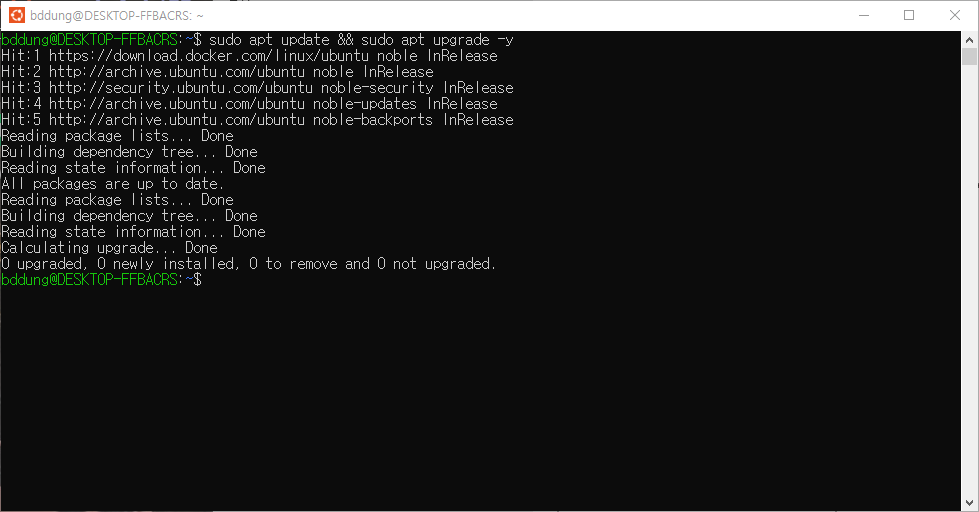
1.2 필수 패키지 설치
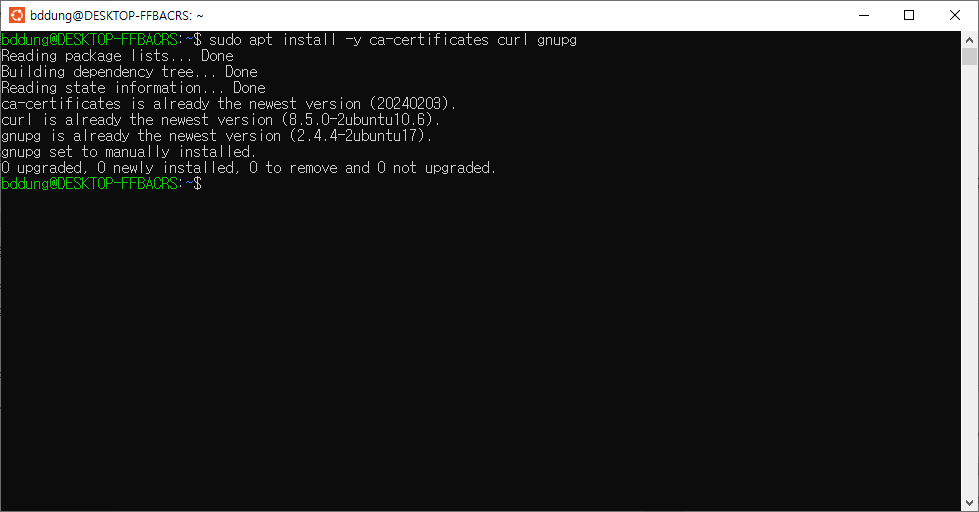
Docker를 설치하기 전에 Docker 설치에 필요한 필수 패키지를 설치해야 합니다. 이를 위해 아래 명령어를 실행합니다.
sudo apt install -y ca-certificates curl gnupg- ca-certificates : SSL 인증서 관련 패키지로 HTTPS 연결을 지원하기 위해 설치합니다.
- curl : 데이터를 전송하고 받는 툴로 Docker 저장소의 GPG 키를 가져오기 위해 사용됩니다.
- gnupg : GPG 암호화 툴로 도커 패키지의 서명을 확인하는 데 사용됩니다.
2. Docker GPG 키와 저장소 추가
2.1 Docker GPG 키 추가
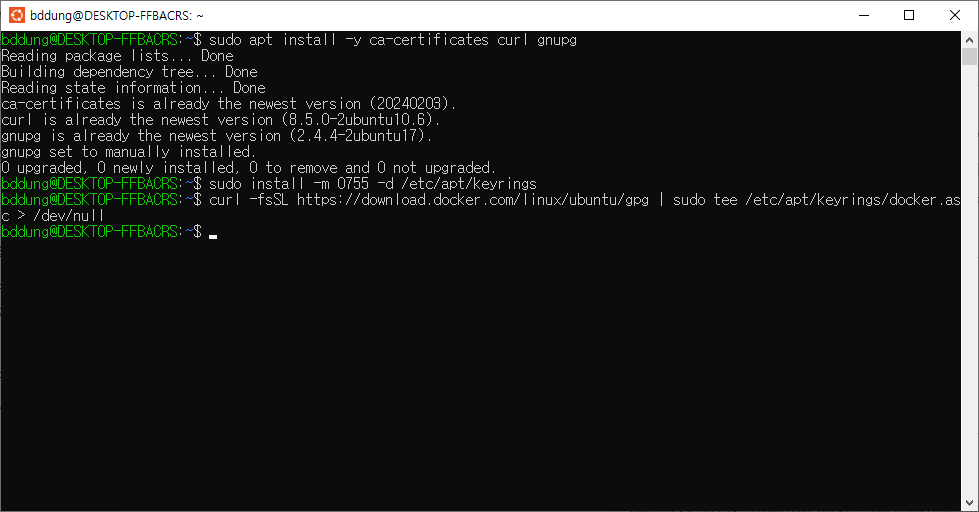
Docker의 공식 GPG 키를 시스템에 추가해야 합니다. GPG 키는 다운로드하는 Docker 패키지가 진짜인지 확인하는 데 사용됩니다.
sudo install -m 0755 -d /etc/apt/keyrings
curl -fsSL https://download.docker.com/linux/ubuntu/gpg | sudo tee /etc/apt/keyrings/docker.asc > /dev/null
- curl -fsSL : Docker의 GPG 키를 다운로드합니다.
- tee : 다운로드한 키를 /etc/apt/keyrings/docker.asc에 저장합니다.
2.2 Docker 저장소 추가
다음으로 Docker의 공식 저장소를 Ubuntu의 패키지 소스 목록에 추가합니다.
echo \
  "deb [arch=$(dpkg --print-architecture) signed-by=/etc/apt/keyrings/docker.asc] https://download.docker.com/linux/ubuntu \
  $(. /etc/os-release && echo "$VERSION_CODENAME") stable" | sudo tee /etc/apt/sources.list.d/docker.list > /dev/null
- dpkg --print-architecture : 현재 시스템의 아키텍처를 확인
- $VERSION_CODENAME : 사용 중인 Ubuntu 버전 코드 이름을 자동으로 추출합니다.
- tee : Docker 저장소 URL을 /etc/apt/sources.list.d/docker.list에 저장합니다.

3. Docker 설치
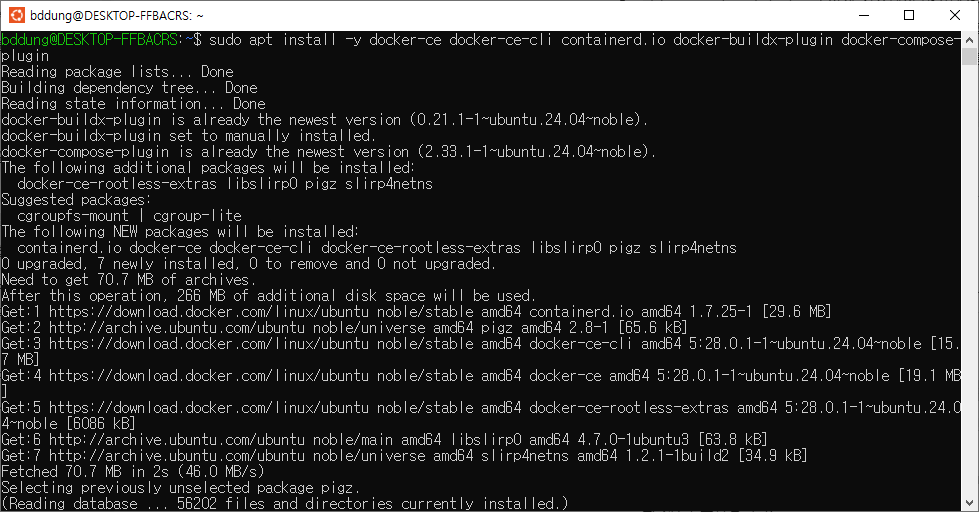
이제 Docker를 설치할 준비가 되었습니다. 아래 명령어를 실행하여 Docker를 설치합니다.
sudo apt update
sudo apt install -y docker-ce docker-ce-cli containerd.io docker-buildx-plugin docker-compose-plugin
- docker-ce : Docker Community Edition(CE) 패키지입니다. Docker의 핵심 패키지입니다.
- docker-ce-cli : Docker 명령어 클라이언트 패키지입니다.
- containerd.io : Docker의 컨테이너 실행을 담당하는 데몬 패키지입니다.
- docker-buildx-plugin : Docker 빌드를 위한 확장 패키지입니다.
- docker-compose-plugin : Docker Compose를 관리하는 플러그인 패키지입니다.
4. Docker 서비스 시작 및 자동 실행 설정
Docker를 설치한 후 Docker 서비스를 시작하고 시스템이 부팅될 때 자동으로 Docker가 실행되도록 설정합니다.
sudo systemctl enable --now docker
- systemctl enable --now docker : Docker 서비스를 즉시 시작하고 시스템 부팅 시 자동으로 시작되도록 설정합니다.

5. Docker 실행 확인
Docker가 정상적으로 설치되었는지 확인하려면 Docker 버전을 확인하고 기본 테스트를 실행합니다.
5.1 Docker 버전 확인
docker --version5.2 Docker 실행 확인
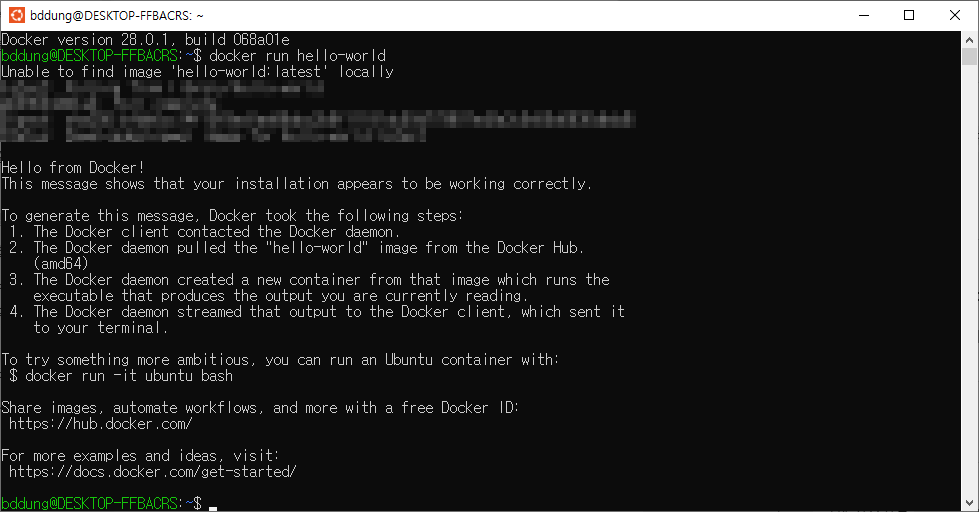
docker run hello-world- docker run hello-world : Docker의 테스트 이미지를 실행하여 Docker가 제대로 동작하는지 확인합니다.
- 이 명령어를 실행하면 Hello from Docker!라는 메시지가 출력되면 Docker 설치가 성공적으로 완료된 것입니다.

6. Docker를 sudo 없이 사용하기 (하셔도 되고 안 하셔도 되는 부분)
sudo usermod -aG docker $USER
예시
sudo usermod -aG docker bddung
- usermod -aG docker $USER : 현재 사용자를 docker 그룹에 추가합니다.
- 이 명령을 실행한 후 로그아웃하고 다시 로그인하면 sudo 없이 Docker 명령어를 사용할 수 있습니다.
'Docker' 카테고리의 다른 글
| 이클립스에서 Gradle(Groovy) 기반 Spring Boot 프로젝트를 Docker에 올리는 방법 (40) | 2025.03.16 |
|---|---|
| Docker 이미지 Pull 및 실행 (10) | 2025.03.07 |
| Docker 로컬 이미지 삭제하기 (4) | 2025.03.07 |
| 기존 Docker Hub Repository에 Push하기 (4) | 2025.03.05 |
| Spring MVC 프로젝트를 Docker Hub에 배포하기 (8) | 2025.03.05 |